Делаем внутренний HDD для Xbox 360 из обычного диска

Привет, если ты оказался здесь, то у тебя есть xbox 360 которому требуется внутренний hdd для установки на него игр и скачивания контента =).
Данная инструкция позволит вам сделать hdd для xbox 360, заставив думать xbox, что в него вставлен оригинальный диск за over дофига бабла.
Сразу предупреждаю: Все что ты делаешь со своими железками, ты делаешь на свой страх и риск и ни кто не несет ответственности если что то сдохнет, или ты будешь не доволен конечным результатом своих действий.
Начнем с того что тебе понадобится:
- Утилита HddHackr:
- программа Bootable USB Drive Creator Tool:
- компьютер с sata контроллером
- флешка для записи утилиты (все данные будут удалены)
- hdd из списка ниже
Hddhackr будет работать только со следующими сериями дисков Western Digital: BEAS / BEVS / BEVT / BPVT / LPVT / BEKT / BJKT / BPKT / BUDT / HLFS / BLFS
Проверянные модели:
-
WD Scorpio Series BEAS/BEVS
WD600BEAS - 60GB
WD800BEAS - 80GB
WD1000BEAS - 100GB
WD1200BEAS - 120GB
WD1600BEAS - 160GB
WD2000BEAS - 200GB
WD2500BEAS - 250GB
WD600BEVS - 60GB
WD800BEVS - 80GB
WD1000BEVS - 100GB
WD1200BEVS - 120GB
WD1600BEVS - 160GB
WD2000BEVS - 200GB
WD2500BEVS - 250GB -
WD Scorpio Blue Series BEVS/BEVT/BPVT/LPVT/LPVX/BPVX/LPCX
WD3200BEVS - 320GB
WD600BEVT - 60GB
WD800BEVT - 80GB
WD1200BEVT - 120GB
WD1600BEVT - 160GB
WD2000BEVT - 200GB
WD2500BEVT - 250GB
WD3200BEVT - 320GB
WD4000BEVT - 400GB
WD5000BEVT - 500GB
WD6400BEVT - 640GB
WD1600BPVT - 160GB
WD2500BPVT - 250GB
WD3200BPVT - 320GB
WD5000BPVT - 500GB
WD6400BPVT - 640GB
WD7500BPVT - 750GB
WD2500LPVT - 250GB
WD3200LPVT - 320GB
WD5000LPVT - 500GB
WD5000LPVX - 500GB
WD5000BPVX - 500GB
WD5000LPCX - 500GB
WDBMYH5000ANC-NRSN - 500GB [Retial Boxed]
WD10TPVT - 1TB -
WD Scorpio Black Series BEKT/BJKT/BPKT/LPLX
WD800BEKT - 80GB
WD1200BEKT - 120GB
WD1600BEKT - 160GB
WD2500BEKT - 250GB
WD3200BEKT - 320GB
WD5000BEKT - 500GB
WD800BJKT - 80GB
WD1200BJKT - 120GB
WD1600BJKT - 160GB
WD3200BJKT - 320GB
WD5000BJKT - 500GB
WD3200BPKT - 320GB
WD5000BPKT - 500GB
WD7500BPKT - 750GB
WD5000LPLX - 500GB
WD5000BPKX - 500GB -
WD AV-25 Series BUDT
WD1600BUDT - 160GB
WD2500BUDT - 250GB
WD3200BUDT - 320GB
WD5000BUDT - 500GB -
WD VelociRaptor Series HLFS/BLFS
WD1500HLFS - 150GB
WD1600HLFS - 160GB
WD3000HLFS - 300GB
WD1500BLFS - 150GB
WD1600BLFS - 160GB
WD3000BLFS - 300GB
- Создаем загрузочную флешку
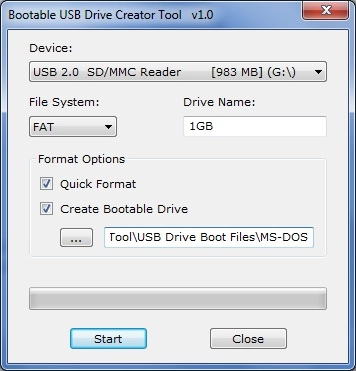
Разархивируйте и загрузите программу, обязательно щелкните правой кнопкой мыши и запустите от имени администратора.
- Выберите свой USB-накопитель
- Выберите файловую систему FAT
- Отметьте быстрое форматирование и создайте загрузочный диск.
- Установите флажок с 3 точками и выберите папку «Загрузочные файлы USB-накопителя \ MS-DOS» в качестве расположения.
- Нажмите «Старт», и через несколько секунд вы получите загрузочный USB-накопитель.
- Теперь загрузите сектор безопасности, который соответствует размеру жесткого диска, который вы хотите установить в ваш Xbox.
Вам также необходимо скачать HddHackr_v1.40_Build_20130303.rar
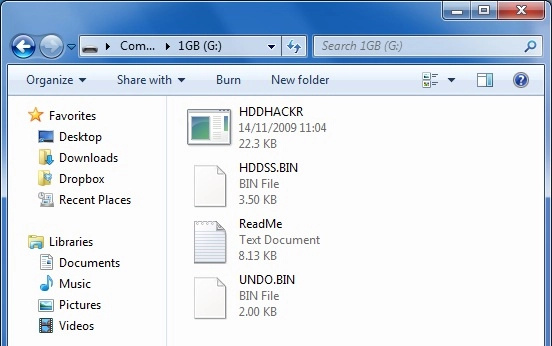
- Распакуйте оба скаченных файла на загрузочный USB-накопитель, который вы подготовили.
Обязательно переименуйте HDDSS_250GB.BIN в HDDSS.BIN, если вы делаете диск на 250 ГБ или HDDSS320.bin на HDDSS.BIN, если вы делаете диск на 320 ГБ.
Конечным результатом должно быть что-то вроде этого:
4) Прошивка жесткого диска Western Digital для работы в Xbox 360:
Для подключения диска нужно будет выключить компьютер, я бы посоветовал вам отключить все другие жесткие диски в вашем компьютере, чтобы случайно не взломать не тот диск!
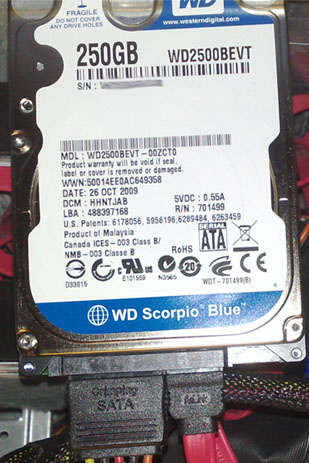
Подключите жесткий диск, который вы хотите сделать к вашему компьютеру:
Включите компьютер, прежде чем продолжать, вам стоит провести конфигурацию BIOS и убедиться, что режим работы SATA установлен на ATA или отключить AHCI в зависимости от имеющихся у вас опций.
На некоторых материнских платах эти параметры могут назваться legacy или enhanced, в таком случае необходимо выбрать legacy. Это будет зависеть от вашей материнской платы / BIOS.
Запомните ваши изначальные параметры, их необходимо вернуть после процедуры взлома, иначе у вас может не загрузится ваша операционная система.
Без настройки данных параметров утилита HddHackr может не увидеть ваш диск.
Теперь необходимо загрузиться с USB-накопителя, процедура может отличаться в зависимости от BIOS или производителя материнской платы, на моем компьютере я должен нажать F11, а затем выбрать диск, с которого я хочу загрузиться.
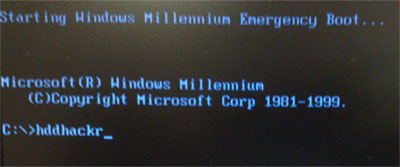
При успешной загрузке вы окажетесь в dosprompt, наберите hddhackr и нажмите ввод.
hddhackr перечислит все диски в вашей системе, в моем случае диск, который я хочу сделать, номер 5.
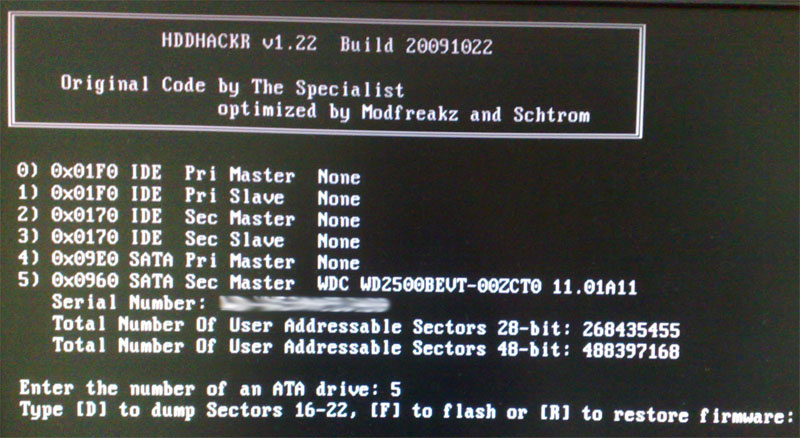
После выбора диска вам будет задан вопрос, хотите ли вы сбросить, прошить или восстановить прошивку, выберите F для прошивки.
Введите имя сектора безопасности, который вы хотите прошить, это будет HDDSS.BIN, если вы следовали этому руководству.
Вы получите сообщение о том, что информация в файле HDDSS.BIN не соответствует информации о прошивке накопителя. Хотите прошить Xbox 360 совместимую прошивку.
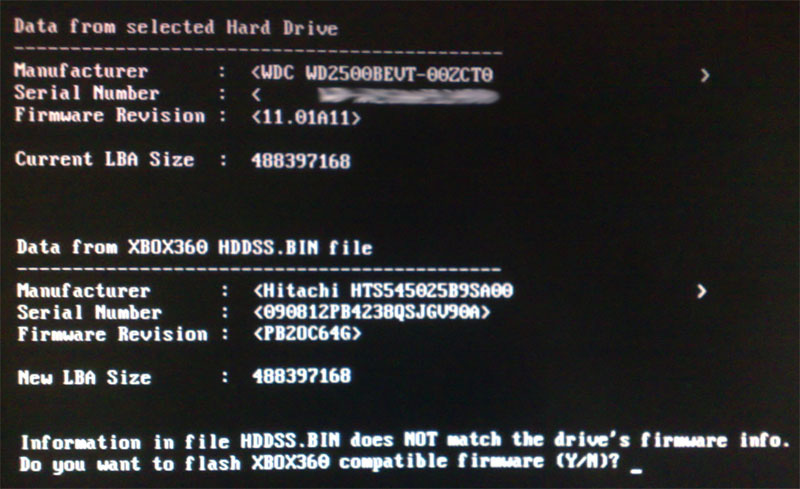
ведите “Y”
Затем вас спросят, хотите ли вы также создать раздел 0/2/3 (HddHackr_v1.30 не будет отображать никаких сообщений о разбиении, это нормально)
Снова введите “Y”, диск должны быть готов, поздравляем!
UNDO.BIN будет сохранен на вашем USB-накопителе, сохраняйте его в безопасности, так как он вам понадобится, если вы когда-нибудь захотите восстановить диск до нормального состояния.