Добавление закрытого ключа в службу SSH Agent

После того, как ключи созданы, вы можете добавить закрытый ключ в службу SSH Agent, которая позволяет удобно управлять закрытыми ключами и использовать их для аутентификации.
См. статью о Управление ключами OpenSSH
SSH Agent может хранить закрытые ключи и предоставлять их в контексте безопасности текущего пользователя. Запустите службу ssh-agent и настройте автоматический запуск с помощью PowerShell
Set-service ssh-agent StartupType ‘Automatic’
Start-Service ssh-agent
Добавьте ваш закрытый ключ в базу ssh-agent:
ssh-add "C:\Users\jlisc/.ssh/lisck"
Identity added: C:\Users\jlisc/.ssh/lisck (j.lisck)
PS C:\Windows\system32> ssh-add "C:\Users\jlisc/.ssh/id_rsa"
Enter passphrase for C:\Users\jlisc/.ssh/id_rsa:
Identity added: C:\Users\jlisc/.ssh/id_rsa (jlisc@lenovo_job)
Или так:
ssh-add.exe $ENV:UserProfile\.ssh\lisck
При копирования ключа в папку .ssh из сторонних источников возможны перекосы с правами доступа:
Bad permissions. Try removing permissions for user: HomePC\\solar (************************) on file C:/Users/jlisc/.ssh/lisck.
@@@@@@@@@@@@@@@@@@@@@@@@@@@@@@@@@@@@@@@@@@@@@@@@@@@@@@@@@@@
@         WARNING: UNPROTECTED PRIVATE KEY FILE!          @
@@@@@@@@@@@@@@@@@@@@@@@@@@@@@@@@@@@@@@@@@@@@@@@@@@@@@@@@@@@
Permissions for 'C:\\Users\\jlisc/.ssh/lisck' are too open.
It is required that your private key files are NOT accessible by others.
This private key will be ignored.
Для устранения данной проблемы необходимо поправить права доступа на папку, правая кнопка -> свойства -> безопасность -> Дополнительно
Необходимо изменить владельца папки на себя и запретить доступ другим пользователям, при этом важно не запрещать доступ группе к которой вы относитесь, например Администраторы
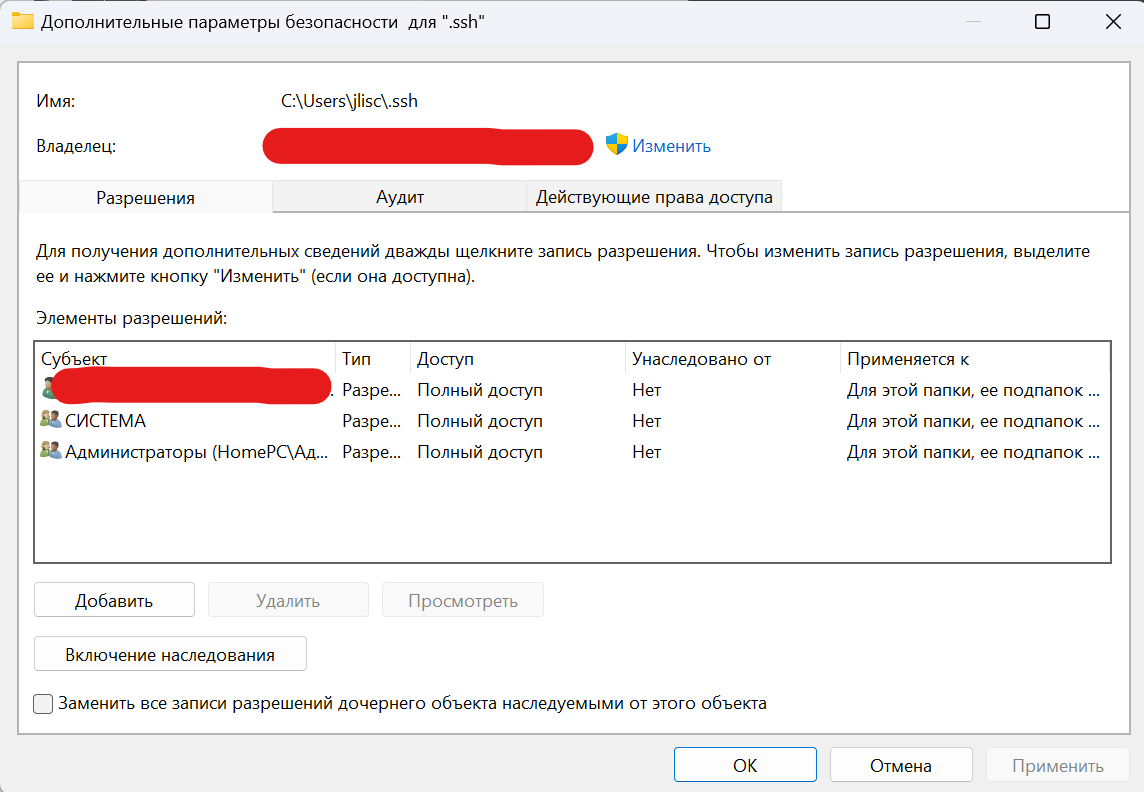
После данных изменений ключи добавятся в SSH Agent.