Текстовой редактор Nano для самых маленьких

Текстовой редактор Nano для самых маленьких

GNU nano — консольный текстовый редактор для UNIX и Unix-подобных операционных систем, основанный на библиотеке curses и распространяемый под лицензией GNU GP. Это свободный клон текстового редактора Pico, входившего в состав e-mail клиента Pine. nano был создан, чтобы повторить функциональность и удобство интерфейса Pico, но без глубокой интеграции в почтовый клиент, присущей пакету Pine/Pico.

На слабых телом и скудных умом системах, вроде роутеров и прочей встройки редактора nano зачастую нет:

На Debian based системах он устанавливается командой:

apt install nano

На Alpine linux:

apk add nano

На OpenWRT

opkg install nano

Сохранение CTRL + O

Выход CTRL + X

Вырезать строку CTRL + K

Вставить вырезанную строку CTRL + U
(Чтобы передвинуть параграф, вырезаем все строки подряд, а потом вставляем весь вырезанный параграф разом сочетанием CTRL + U )

Поиск по тексту CTRL + W, затем ввести текст и нажать ENTER
Чтобы искать то-же самое еще раз ALT + W

Перейти к определенной строке CTRL + _ затем вводим номер и нажимаем ENTER

Скролл вверх CTRL + Y

Скролл вниз CTRL + V

Чтобы выделить часть текста помещаем курсор на начальный символ, нажимаем CTRL + 6, потом перемещаем на конечный символ наблюдая выделение, а затем можно так-же работать через CTRL + K и CTRL + U

Если вы редактируете конфигурационный файл, такой как /etc/fstab, указывайте параметр -w для отключения переноса по словам, например:
nano -w /etc/fstab
Read more

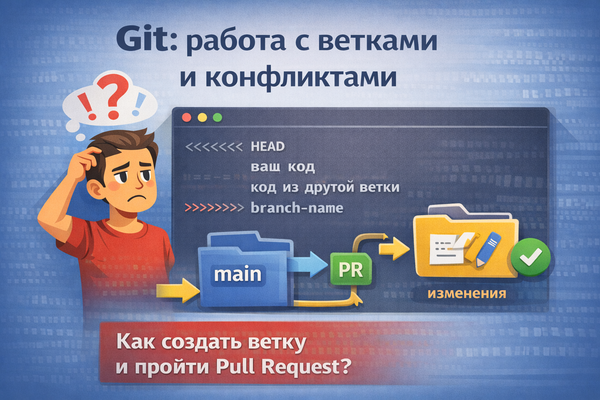
Git: работа с ветками, конфликтами и Pull Request

Git: работа с ветками, конфликтами и Pull Request

Введение Git позволяет работать с ветками, безопасно вносить изменения и объединять их через Pull Request. В этой инструкции — базовые сценарии для повседневной работы. Работа с ветками Создание ветки git checkout -b feature/task-name Создаёт новую ветку и сразу переключает на неё. Переключение между ветками git checkout main git checkout feature/

By Evgeny Shmelev
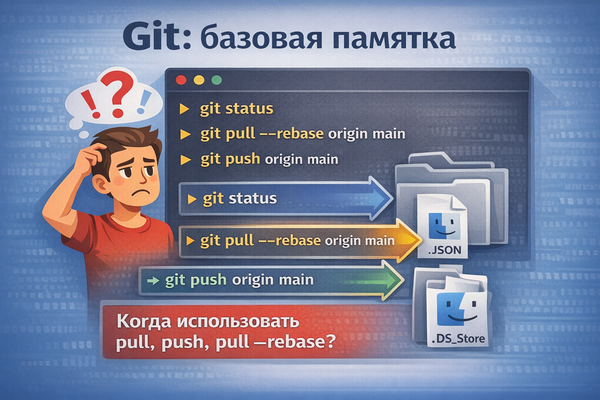
Инструкция по работе с Git (базовая памятка)

Инструкция по работе с Git (базовая памятка)

Введение Git — система контроля версий для отслеживания изменений в файлах и совместной работы. Ниже — краткая практическая инструкция для повседневного использования. Основные команды Проверка состояния git status Показывает: * есть ли изменения * синхронизацию с сервером * новые файлы Получение изменений git pull Забирает изменения и объединяет их с текущей веткой. Обновление через rebase

By Evgeny Shmelev
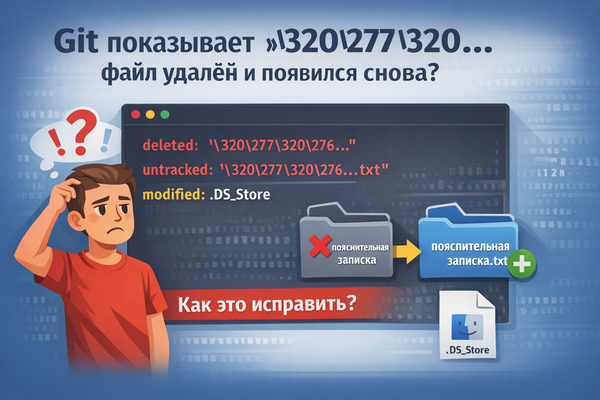
Git показывает странные символы (\320\277...), файл удалён и появился заново — как исправить

Git показывает странные символы (\320\277...), файл удалён и появился заново — как исправить

Проблема При выполнении: git status можно увидеть: deleted: "\320\277\320\276..." untracked: "\320\277\320\276....txt" modified: .DS_Store При этом: * имя файла отображается непонятными символами * Git показывает удаление одного файла и появление другого * появляется файл .DS_Store Причина 1. Файл был переименован или

By Evgeny Shmelev